
気づいた今から、被害を広げないための確認を進めましょう。アプリを消しても、すでに送られた情報やアカウント被害は戻せないことがあります。一人で難しい操作を続けず、状況に合う窓口を頼ってください。
今すぐやること(上から順に)
- 1
いったん通信を切り、別の端末でこのガイドを読む
遠隔操作や情報送信が心配な場合は、機内モードにしたうえで、設定アプリでWi-FiとBluetoothもオフか確認します。機内モードだけでWi-Fiが切れるとは限りません。相談や手順の確認には別の信頼できる端末を使ってください。
- 2
アプリ名・入れた時刻・行った操作を控える
不審なアプリを開き直さず、設定のアプリ一覧などで名前を控えます。誘導されたSMS、許可した操作、入力した情報も、分かる範囲で記録してください。パスワードやカード番号そのものを相談メモに書く必要はありません。
- 3
下のAndroid/iPhone別の手順へ進む
自分のOSの手順だけを確認します。会社・学校から配られた端末や、保護者が管理する端末は、管理設定を解除する前に担当者へ連絡してください。削除ボタンがない時に、管理機能を片端から無効にしないでください。
- 4
入力・送金していたら、アプリの削除とは別に対応する
IDやパスワードを入力した、相手に画面を見せた場合は、別の信頼できる端末からサービスの公式窓口でアカウントを確認します。カードや送金の被害は金融機関へ連絡してください。下の情報入力・送金・乗っ取りのガイドに進めます。
- 5
削除できない・異常が続く場合はメーカーへ相談する
端末の操作や初期化はメーカー・携帯会社へ相談します。初期化の前に、必要なデータ、アカウントの再ログイン手段、認証アプリの復旧方法を確認してください。IPAは情報セキュリティの相談先ですが、個別端末の調査やスマホの基本操作の案内は対象外です。
公式資料の確認日:2026年9月7日。OSの版・メーカー・管理設定により画面名は異なります。設定経路の図は編集部の図解、iPhoneの操作画面はApple公式資料です。当サイトでの端末の実操作は未検証です。
Android:削除と権限の確認
設定アプリの「アプリ」(機種によって「アプリと通知」)から一覧を開き、対象のアプリを選んで「アンインストール」を押します。「無効にする」はアンインストールと同じ操作ではありません。
削除できない場合
「デバイス管理」や仕事用プロファイルに関する表示がある場合は、管理者またはメーカーに確認します。会社・学校・保護者の管理設定を自己判断で解除しないでください。画面が固まる、表示に操作を遮られる場合はメーカーのセーフモード手順を確認します。Pixelの起動方法がすべてのAndroidに共通するわけではありません。
Pixel 6以降では、電源ボタンと音量大ボタンで電源メニューを開き、「電源を切る」または再起動を長押しして「OK」を選ぶ手順がGoogleにあります。セーフモードでホーム画面のウィジェットが消えることがあります。原因の切り分けに使う機能で、感染を解消する保証ではありません。
「設定 → アプリ → 対象アプリ → 権限」で許可内容を確認します。ユーザー補助や端末管理の許可を求められた記憶があり、設定場所が分からない場合は、その事実を相談先へ伝えます。関係のない保護機能を無効にする必要はありません。
不審なアプリの削除後、更新などに必要な通信を再開します。Google Playがある端末では「Play ストア → プロフィール → Play プロテクト」を開き、その設定でアプリのスキャンを有効にします。Androidとセキュリティ更新も確認してください。スキャンで検出されなくても、情報流出がなかった証明にはなりません。
iPhone:削除と制限・プロファイルの確認
ホーム画面でアプリを長押しし、「アプリを削除」へ進み、削除を確認します。途中で選べる「ホーム画面から取り除く」は、アイコンを隠す操作で、アプリの削除ではありません。
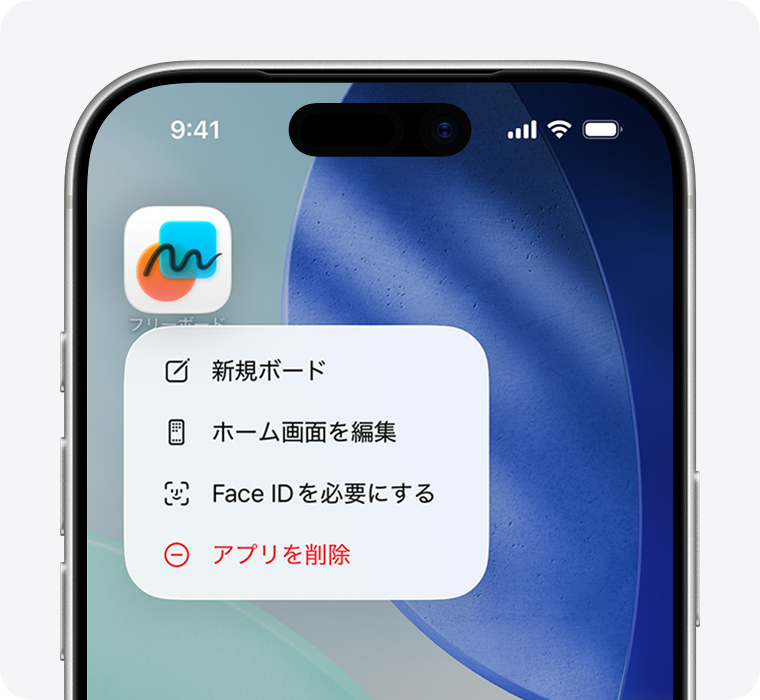
「削除」が出ない場合
「設定 → スクリーンタイム → コンテンツとプライバシーの制限 → iTunesおよびApp Storeでの購入 → アプリの削除」を確認します。保護者などが制限を設定している場合は、その人に相談してください。一部の標準アプリは削除できません。
「設定 → 一般 → VPNとデバイス管理」で管理対象かを確認します。会社・学校のプロファイルは担当者に相談してください。プロファイルを削除すると、関連する設定・アプリ・データも削除されます。不審な案内で入れたプロファイルは名前を控え、削除の影響が分からなければAppleのサポートへ相談します。
削除後:情報入力・送金・異常が残る場合
削除後に症状が変わったかを記録します。異常が残る場合は、メーカーへ次の対応を相談してください。初期化を選ぶ場合も、事前にバックアップとアカウント復旧方法を確認し、同じ不審なアプリを入れ直さないようにします。
公式の操作案内・確認資料
⚠ 逆に、やってはいけないこと
- ✕アプリ内に表示される「サポート窓口」に電話しない(詐欺グループにつながります)
- ✕「解除するにはお金を払え」という表示に従わない
- ✕そのままネットバンキングやカード決済を使い続けない(安全確認が先です)
電話で相談できる窓口
「いやや」と覚える。最寄りの消費生活センターにつながります。
緊急でない警察への相談窓口。事件性の判断も相談できます。
ウイルス感染・不正アクセスなど技術的な相談ができます。
💬 今日、家族と話しておきたいこと
家族への声かけ例:「スマホの調子が変だったり、変な警告が出続けたりしたら、自分で何とかしようとせずまず見せてね。」